

अवर्गीकृत
नितिश तिवारीको ‘रामायण’मा फेरिए दशरथ, अब अरुण गोविलको चर्चा

नितिश तिवारीको निर्देशनमा महाकाब्य रामायणमा आधारित फिल्म ‘रामायण’ सबैभन्दा चर्चित प्रोजेक्टका रुपमा रहेको छ ।
यस फिल्ममा रणबीर कपुर भगवान रामको भूमिकामा देखिने भएका छन् । केही दिन अगाडी मात्रै भारतीय मिडियाहरूले अमिताभ बच्चनले राजा दशरथको भूमिका निर्वाह गर्ने कुरा लेखेका थिए ।
तर अन्य केही सञ्चार माध्यमले भने निर्माताले अझै पनि रामायणमा दशरथको भूमिका निभाउने पात्रको खोजी गरिरहेको बताएका छन् ।
मिडिया रिपोर्टका अनुसार निर्माताले राजा दशरथको भूमिका निभाउनका लागि अरुण गोविलसंग कुराकानी गरेका छन् । अरुण गोविलले रामानन्द सागरको रामायणमा भगवान रामको भूमिका निभाएका थिए ।
रिपोर्टहरुका अनुसार अहिले उनीहरूमा कुराकानी मात्रै भएको हो । आधिकारिक रुपमा गोविलले दशरथको भूमिका निभाउने पक्का भने भैसकेको छैन् ।
यस्तै तिवारीको रामायणका लागि धेरै अभिनेताहरूको नाम विभिन्न पात्रको भूमिकाको लागि छनोट गरिएको कुरा बाहिरिएका थिए । तर ती सबै सही नभएको भारतीय मिडियाहरूले उल्लेख गरेका छन् ।
साई पल्लवीले सीताको भूमिका निभाउने कुरा पनि बाहिर आएको थियो । तर अहिले सार्वजनिक भएको रिपोर्टका अनुसार जान्हवी कपूरले सीताको भूमिका निभाउने कुरा बाहिर आएको छ ।
Facebook Comment
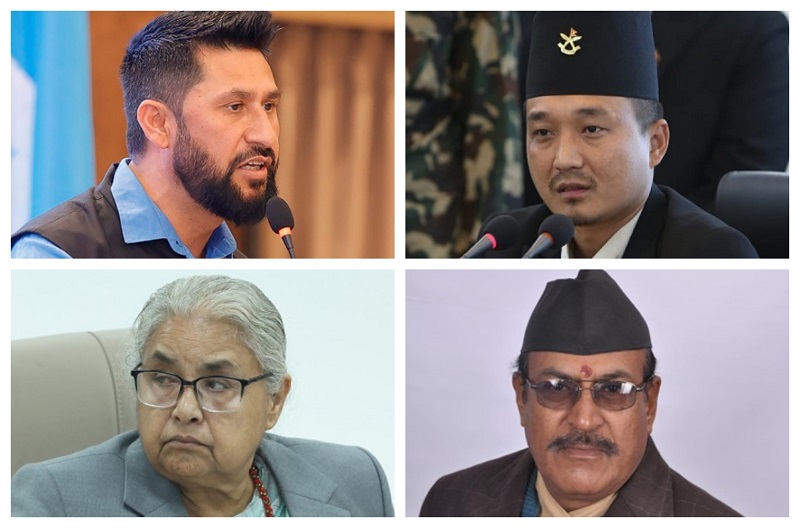
राष्ट्रिय मानव अधिकार आयोगले नेपाल प्रहरीका आईजीपी दानबहादुर कार्की र सशस्त्र प्रहरीका आईजीपी नारायणदत्त पौडेललाई विभागीय छानबिन गर्न सिफारिश गरेको छ ।
भदौ २३ र २४ गतेको घटनामा मानव अधिकार उल्लङ्घनका विषयमा अनुसन्धान गर्न आयोगकी सदस्य लिली थापाको संयोजकत्वमा गठित समितिको प्रतिवेदनका आधारमा आयोगले थप छानबिनको सिफारिश गरेको हो ।
नेपाल प्रहरीका तत्कालीन प्रमुख चन्द्रकुबेर खापुङ, सशस्त्र प्रहरीका तत्कालीन महानिरीक्षक राजु अर्याल र राष्ट्रिय अनुसन्धान विभागका तत्कालीन प्रमुख हुतराज थापालाई भने भविष्यमा अयोग्य हुने गरी ’नेगेटिभ लिस्ट’ मा राख्न सिफारिश गरेको छ । उनीहरूसहित केही सुरक्षा अधिकारी र काठमाण्डाैका तत्कालीन प्रमुख जिल्ला अधिकारी छविलाल रिजाललाई पनि कारबाहीको दायरामा ल्याउन आयोगको सिफारिश छ ।
आयोगले कारागारबाट कैदीबन्दी बाहिर पठाउने कार्यमा राष्ट्रिय स्वतन्त्र पार्टी (रास्वपा) का सभापति रवि लामिछानेको संलग्नता रहेको किटान गर्दै लामिछानेलाई शङ्काको दायरामा राखी सूक्ष्म अनुसन्धान सिफारिश गरेको छ । रवि लामिछाने कैदबाट भाग्नु फौजदारी अपराध रहेको आयोगको ठहर छ । आयोगले गरेको छानिबन प्रतिवेदनमा लामिछानेसहित नख्खु कारागार प्रशासनका सत्यराज जोशी र रास्वपाकै सांसदहरू मनिष झा र हरि ढकाललाई पनि अनुसन्धानमा ल्याउन सिफारिश गरेको छ ।
आयोगले पूर्वप्रधानमन्त्री सुशीला कार्की र पूर्वगृहमन्त्री सुधन गुरुङसम्ममाथि पनि भदौको आन्दोलनका क्रममा भएको भौतिक र मानवीय क्षतिमा उनीहरूको संलग्नता भएको/नभएकोबारे थप अनुसन्धान गर्न सिफारिश गरेको छ ।
यस्तै आयोगले भदौ २३ र २४ को घटनाबारे छानबिन गर्न नेपाल सरकारले गठन गरेको न्यायिक छानबिन आयोगका अध्यक्ष गौरीबहादुर कार्कीमाथि नै छानबिन सिफारिश गरेको छ । कार्कीको अभिव्यक्तिबाट समेत प्रदर्शनकारीहरू आक्रोशित र उत्तेजित भई कुनै असर र प्रभाव परे/नपरेको विषयमा छानबिन गर्न आयोगले सिफारिश गरेको हो ।
यस्तै आयोगले आन्दोलन र प्रदर्शनका समयमा नेपाली सेनाको कमजोरी भएको छानबिन प्रतिवेदनमा उल्लेख गरेको छ । आयोगले सार्वजनिक गरेको प्रतिवेदनको संक्षिप्त अंशमा सेनाले जनअपेक्षा अनुसार राष्ट्रिय सम्पत्तिको सुरक्षा गर्न नसकेको भनिएको छ । समितिले सिंहदरबार र शीलत निवासका कमान्डरलाई सचेत गराउन सिफारिश गरेको छ ।
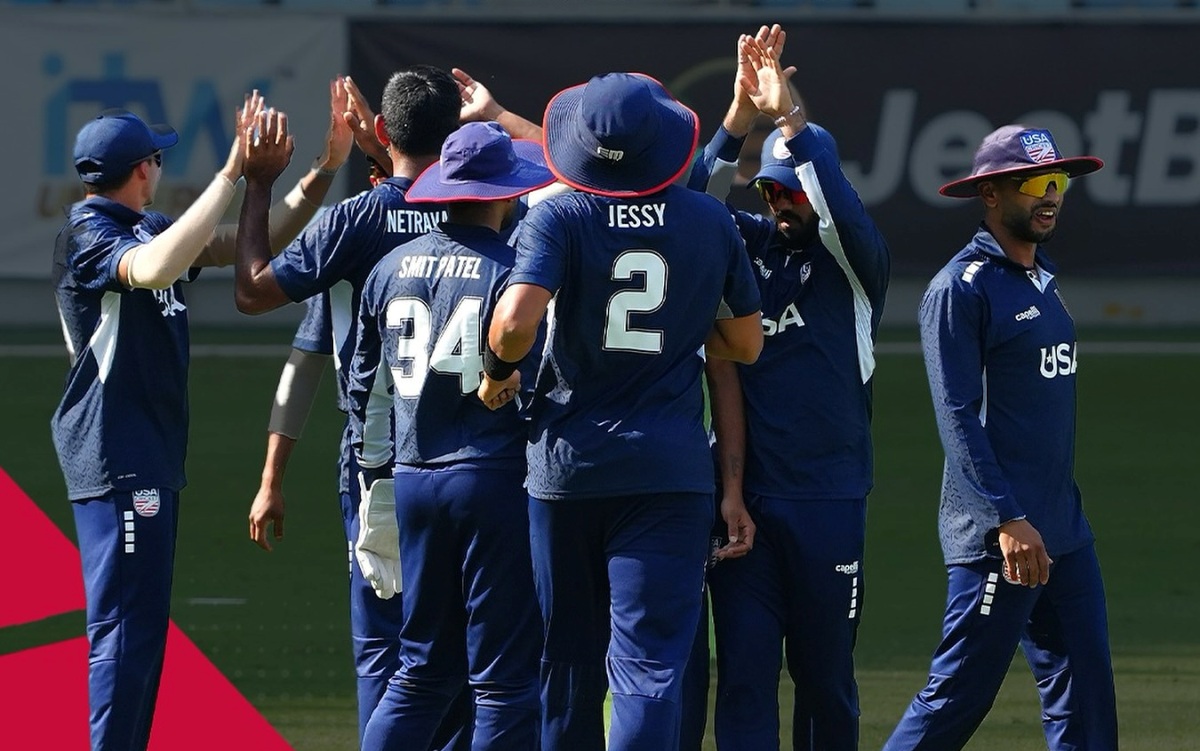
आईसीसी विश्वकप लिग–२ अन्तर्गत सोमबार भएको खेलमा घरेलु टोली संयुक्त अरब इमिरेट्स (यूएई) ले अमेरिकासँग लज्जास्पद हार बेहोरेको छ।
अमेरिकाले दिएको २९३ रनको विशाल लक्ष्य पछ्याउने क्रममा यूएईको सम्पूर्ण टोली ४९ रनमै समेटिँदै २४३ रनले पराजित भएको हो।
अमेरिकाको ऐतिहासिक साझेदारी
पहिले ब्याटिङ गरेको अमेरिकाले ५० ओभरमा तीन विकेटको क्षतिमा २९३ रन बनायो।
उसका लागि साइतेजा मुक्कमल्ल र मिलिन्द कुमार ले क्रमशः १३७ र १२३ रनको शतकीय इनिङ खेले।
यी दुईले मिलेर २६४ रनको ऐतिहासिक साझेदारी गर्दै अमेरिकी क्रिकेट इतिहासमा नयाँ कीर्तिमान बनाए।
दुवै ब्याट्सम्यान नटआउट रहे।
यूएईको लज्जास्पद प्रदर्शन
२९३ रनको लक्ष्य पछ्याउने क्रममा यूएईका कुनै पनि ब्याट्सम्यान टिकेर खेल्न असफल भए।
उसले २२.१ ओभरमै सबै विकेट गुमाएर ४९ रनमा समेटियो।
यूएईका जुनैद सिद्धिकीले मात्र १० रन बनाए भने तीन ब्याट्सम्यान शून्यमै आउट भए।
अमेरिकाका बलरहरूको चमक
अमेरिकाका ऋषि उगरक ले उत्कृष्ट प्रदर्शन गर्दै ५ विकेट लिए।
८ ओभर १ बल बलिङ गर्दै उनले मात्र २२ रन खर्चे।
त्यस्तै, कप्तान सौरभ नेत्रवल्कर ले पनि ३ विकेट हात पारे।
आगामी खेल
यूएई, जसले यो त्रिकोणात्मक शृङ्खलाको आयोजना गरिरहेको छ, अब आगामी बुधबार नेपालसँग खेल्नेछ।
हाल अंकतालिकामा अमेरिका शीर्ष स्थानमा छ भने यूएई पुछारमा रहेको छ।
अमेरिकाले २४ खेलबाट ३६ अंक जोडेको छ भने यूएईले १९ खेलबाट मात्र ८ अंक आर्जन गरेको छ।
Banner
आठ वामपन्थी दलबीच पार्टी एकताको सहमति, १९ कात्तिकमा नयाँ ‘नेपाल कम्युनिष्ट पार्टी’ घोषणा हुने”
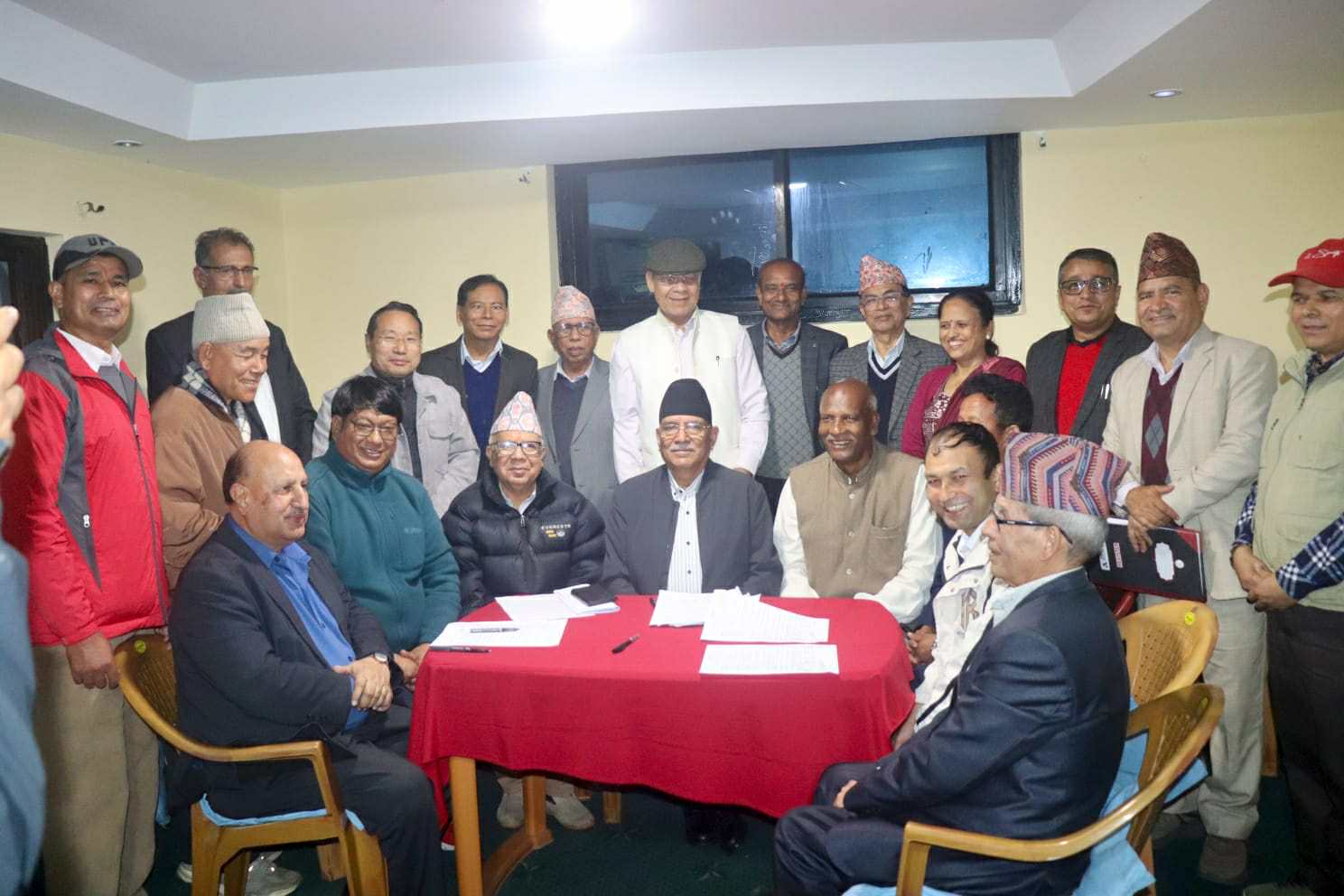
देशका आठ वामपन्थी दलबीच पार्टी एकताको सहमति भएको छ। पुँजीवादी जनवादी क्रान्तिबाट प्राप्त संघीय लोकतान्त्रिक गणतन्त्रको रक्षा गर्दै समाजवादी क्रान्तिको दिशामा अघि बढ्ने उद्देश्यसहित संयुक्त रूपमा नयाँ कम्युनिस्ट पार्टी बनाउने सहमति भएको हो।
सहमतिअनुसार नेकपा (माओवादी केन्द्र), नेकपा (एकीकृत समाजवादी), नेपाल समाजवादी पार्टी, नेकपा (समाजवादी), जनसमाजवादी नेपाल, नेकपा (माओवादी–समाजवादी) र नेकपा (साम्यवादी)बीच १९ कात्तिकमा ‘एकता राष्ट्रिय सम्मेलन’ आयोजना गरिनेछ।
उक्त सम्मेलनले पार्टी एकताको घोषणा, घोषणापत्र र अन्तरिम विधान पारित गर्दै केन्द्रीय समिति गठन गर्नेछ।
मार्गदर्शन सिद्धान्त र नीति
सहमति पत्रअनुसार पार्टीको मार्गदर्शक सिद्धान्त मार्क्सवाद–लेनिनवाद रहनेछ भने नेपाली विशेषताको वैज्ञानिक समाजवाद पार्टीको मूल नीति हुनेछ।
तत्कालका लागि पुँजीवादी जनवादी क्रान्तिबाट प्राप्त उपलब्धिहरूको रक्षा गर्दै राष्ट्रिय स्वाधीनता, सुशासन, सामाजिक न्याय र आर्थिक रूपान्तरणमार्फत समाजवादको आधार तयार गर्ने नीति तय गरिएको छ।
आन्दोलनको स्वरूप मुख्यतः शान्तिपूर्ण रहनेछ भने आवश्यकताअनुसार सडक, सदन र सरकार सबैलाई आन्दोलनका मोर्चा बनाइने उल्लेख छ।
नयाँ पार्टीको नाम र संरचना
सहमतिअनुसार पार्टीको नाम ‘नेपाल कम्युनिष्ट पार्टी (नेकपा)’ रहनेछ र चुनाव चिन्ह पाँचकुने तारा हुनेछ।
केन्द्रीय संरचनामा केन्द्रीय समिति, राजनीतिक समिति, सचिवालय र कार्य संयोजन समिति रहनेछन्। साथै, प्रत्येक तहमा संयोजक र सह–संयोजकको व्यवस्था गरिनेछ।
आगामी योजना
सहमति पत्रमा उल्लेख भएअनुसार
-
राजनीतिक प्रतिवेदन, कार्यक्रम र दस्तावेज तयार गर्न कार्यदल गठन गरिनेछ,
-
संगठनात्मक एकता र समायोजनका लागि विभिन्न तहमा कार्यदल गठन गरिनेछ, र
-
आगामी छ महिनाभित्र ‘एकता राष्ट्रिय महाधिवेशन’ आयोजना गरिनेछ।
हस्ताक्षर गर्ने नेताहरू
सहमतिपत्रमा निम्न नेताहरूले हस्ताक्षर गरेका छन् —
-
पुष्पकमल दाहाल ‘प्रचण्ड’ (अध्यक्ष, नेकपा माओवादी केन्द्र)
-
माधवकुमार नेपाल (अध्यक्ष, नेकपा एकीकृत समाजवादी)
-
महेन्द्र राय यादव (अध्यक्ष, नेपाल समाजवादी पार्टी)
-
राजु कार्की (अध्यक्ष, नेकपा समाजवादी)
-
सुवासराज काफ्ले (अध्यक्ष, जनसमाजवादी नेपाल)
-
कर्णजित बुढाथोकी (अध्यक्ष, नेकपा माओवादी–समाजवादी)
-
चिरञ्जी पुन (अध्यक्ष, नेकपा साम्यवादी)


-
 अर्थ7 years ago
समाचारमार्फत् आफ्नो चरित्रहत्या गरिएको भन्दै कानेपोखरीका युवा व्यवसायीले गरे पत्रकार सम्मेलन
-
 Banner4 years ago
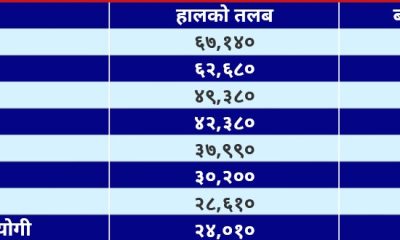
साउनदेखि कुन तहका कर्मचारीको कति तलब ?
-
 खेलकुद7 years ago
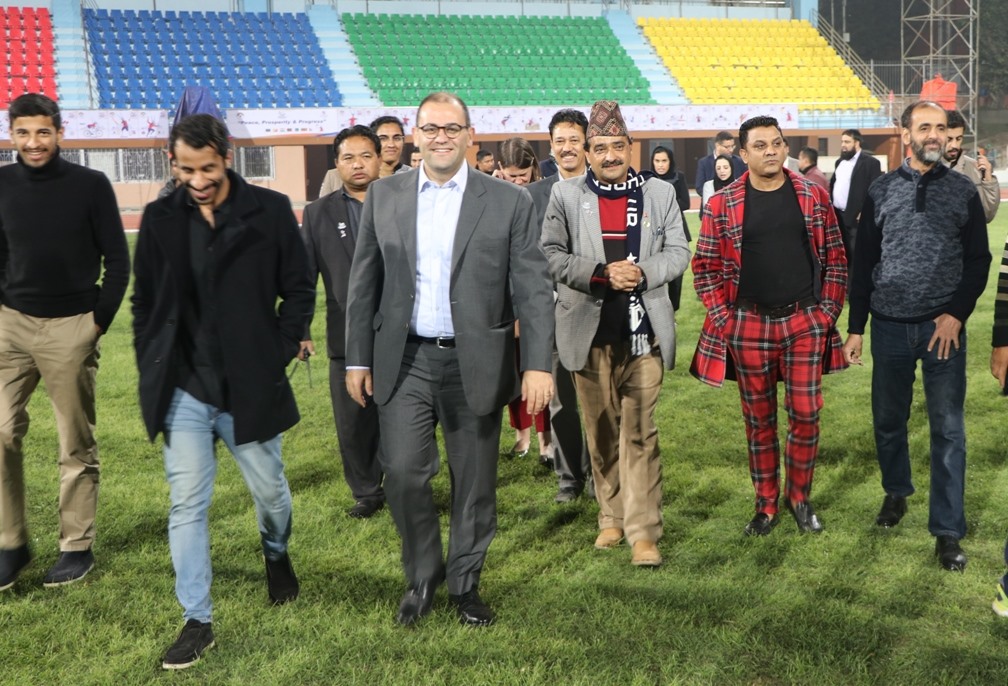
रंगशालाको अवलोकन
-
 मुख्य7 years ago
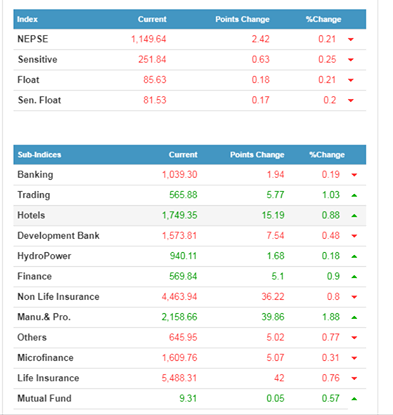
शेयर बजारमा झिनो अंकको गिरावट
-
 अर्थ6 years ago
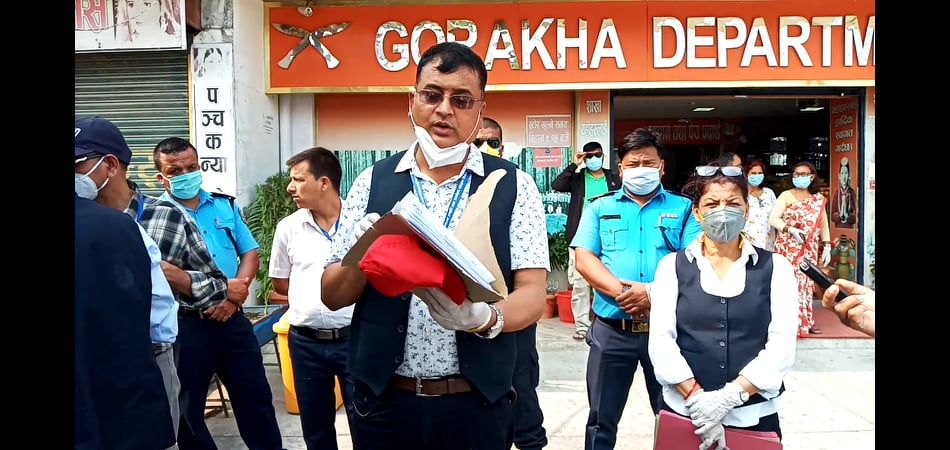
गोर्खा डिपाटमेन्ट स्टोर विराटचोकलाई ५० हजार जरिवाना
-
 मुख्य7 years ago
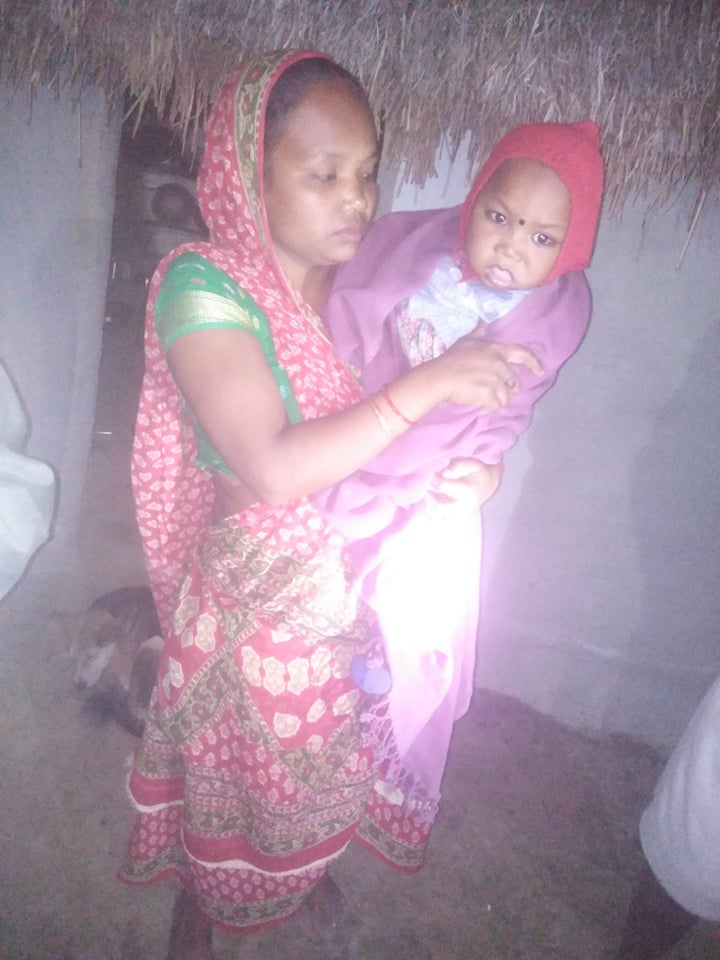
सुन्दरहरैंचामा चोरले बोरामा हालेर लादैं गरेको बच्चालाई आमाले खोस्न सफल
-
 मुख्य7 years ago
पुस १० गते खण्डग्रास सूर्यग्रहण लाग्ने भएकाले मोरङका संस्थागत विद्यालय बिदा
-
 Banner7 years ago
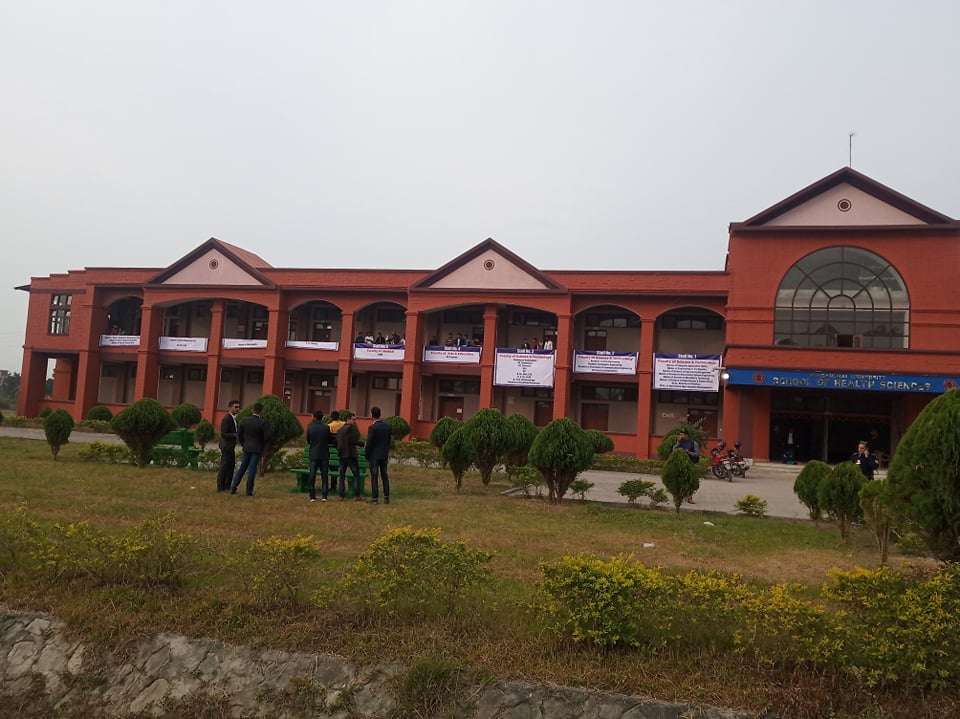
गोठगाउँमा पूर्वाञ्चल विश्वविद्यालय सर्ने, गोठगाउँमा आज साँझ दीप प्रज्वलन गरिने
You must be logged in to post a comment Login